手里有 keystore.json 和 Client Secret 了?那这一步大约两分钟。还没有的话,先看 在 Mixin 创建机器人。
下面的演示从 OhMy.xin 这半段开始;点前面的步骤可以回看每样东西是从哪来的。
🤖Mixin Developers✨OhMy.xin
🔒ohmy.xin/mx_apps/new
Mixin Developers用 Mixin Messenger 扫码
🔒 App SessionGenerate a new session key for this app.
🔒 WALLETGenerate a spend private key for this app.Register Wallet跳过
⌘ OAuth Client SecretRequired to generate an OAuth signature.
▦ Code URLDisplay or rotate the code_url for this app.ShowRotate跳过
只需要 App Session 和 OAuth Client Secret 这两张卡片。
🔒 App SessionGenerate a new session key for this app.
🔒 WALLETGenerate a spend private key for this app.Register Wallet跳过
⌘ OAuth Client SecretRequired to generate an OAuth signature.
▦ Code URLDisplay or rotate the code_url for this app.ShowRotate跳过
✕App Session{ "app_id": "a1b2c3d4-1111-4222-8333-0123456789ab", "session_id": "e5f6a7b8-4444-4555-8666-0123456789ab", "server_public_key": "0f1e2d3c4b5a…", "session_private_key": "••••••••••••…" }CopyDownload 会保存 keystore-7000101234.json,这就是 keystore,别给任何人。
🔒 App SessionGenerate a new session key for this app.✓ keystore-7000101234.json
🔒 WALLETGenerate a spend private key for this app.Register Wallet跳过
⌘ OAuth Client SecretRequired to generate an OAuth signature.
▦ Code URLDisplay or rotate the code_url for this app.ShowRotate跳过
🔒 App SessionGenerate a new session key for this app.✓ keystore-7000101234.json
🔒 WALLETGenerate a spend private key for this app.Register Wallet跳过
⌘ OAuth Client SecretRequired to generate an OAuth signature.
▦ Code URLDisplay or rotate the code_url for this app.ShowRotate跳过
✕OAuth Client Secret9a8b7c6d5e4f…(64 hex characters)…0a1b2c3dCancel这就是 Client Secret。现在就复制 —— 它只显示一次。
🔒 App SessionGenerate a new session key for this app.✓ keystore-7000101234.json
🔒 WALLETGenerate a spend private key for this app.Register Wallet跳过
⌘ OAuth Client SecretRequired to generate an OAuth signature.✓ 已复制
▦ Code URLDisplay or rotate the code_url for this app.ShowRotate跳过
两样都拿到了,切到 OhMy.xin 标签页。
- 创建机器人
- 连接
- 自动配置
创建你的 Mixin 机器人前往 Mixin 开发者门户注册机器人并下载 keystore 文件。- 01 · developers.mixin.one → keystore.json
- 02 · client_secret
- 创建机器人
- 连接
- 自动配置
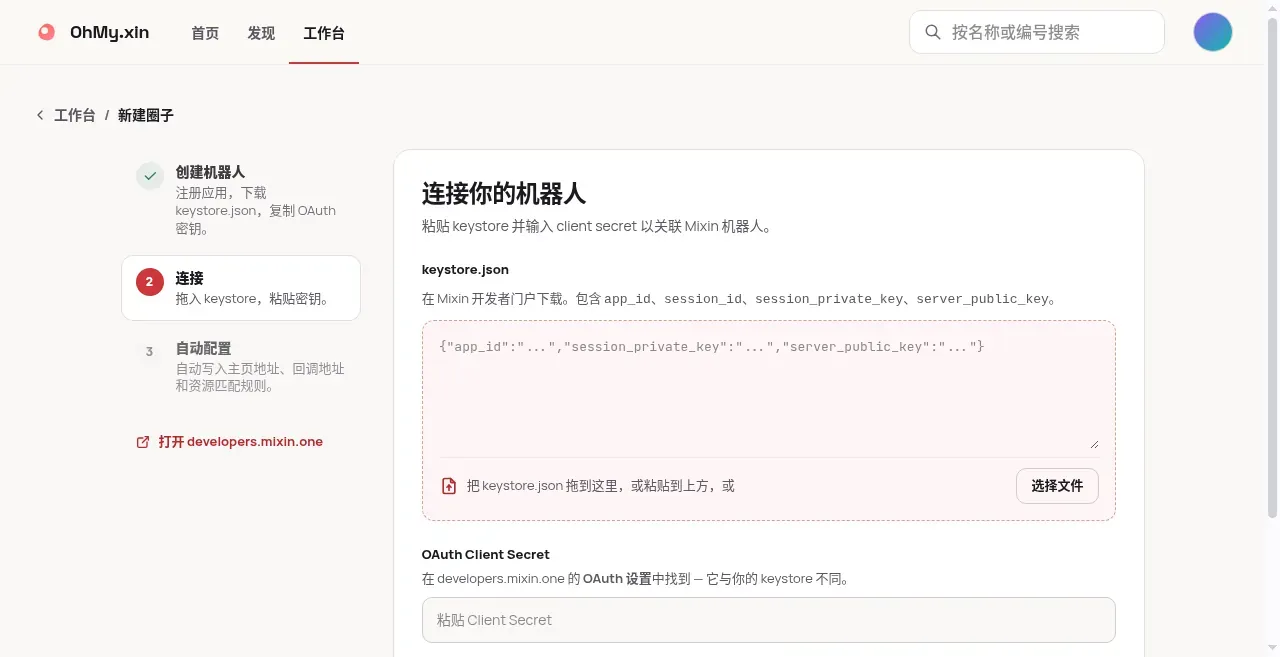
连接你的机器人keystore.json {"app_id":"...","session_private_key":"...","server_public_key":"..."}⬆ 把 keystore.json 拖到这里,或 选择文件
OAuth Client Secret 不在 keystore 中粘贴 Client Secret启动机器人 - 创建机器人
- 连接
- 自动配置
连接你的机器人keystore.json ✓ 已解析{"app_id":"7f1c2e9a-…","session_id":"0b6d41f3-…","server_public_key":"9a3e…","session_private_key":"8c51…"}
- ✓ client_id ← app_id
- ✓ session_id ← session_id
- ✓ private_key ← session_private_key
- ✓ pin_token ← server_public_key
OAuth Client Secret 不在 keystore 中粘贴 Client Secret启动机器人 - 创建机器人
- 连接
- 自动配置
连接你的机器人keystore.json ✓ 已解析{"app_id":"7f1c2e9a-…","session_id":"0b6d41f3-…","server_public_key":"9a3e…","session_private_key":"8c51…"}
- ✓ client_id ← app_id
- ✓ session_id ← session_id
- ✓ private_key ← session_private_key
- ✓ pin_token ← server_public_key
OAuth Client Secret 不在 keystore 中•••••••••••••••• - 创建机器人
- 连接
- 自动配置
圈子已就绪每日笔记已连接并完成配置。- ✓凭证已验证
- ✓资料已同步
- ✓主页地址已设置
- ✓OAuth 回调已设置
- ✓资源匹配规则已设置
打开控制台 要带去 OhMy.xin 的两样东西
回到 OhMy.xin,打开 工作台 → 新建圈子,点 我已准备好凭证。
第 5 步,共 7 步
点浏览器里或下方托盘里发光的位置,或点「下一步」。
 123
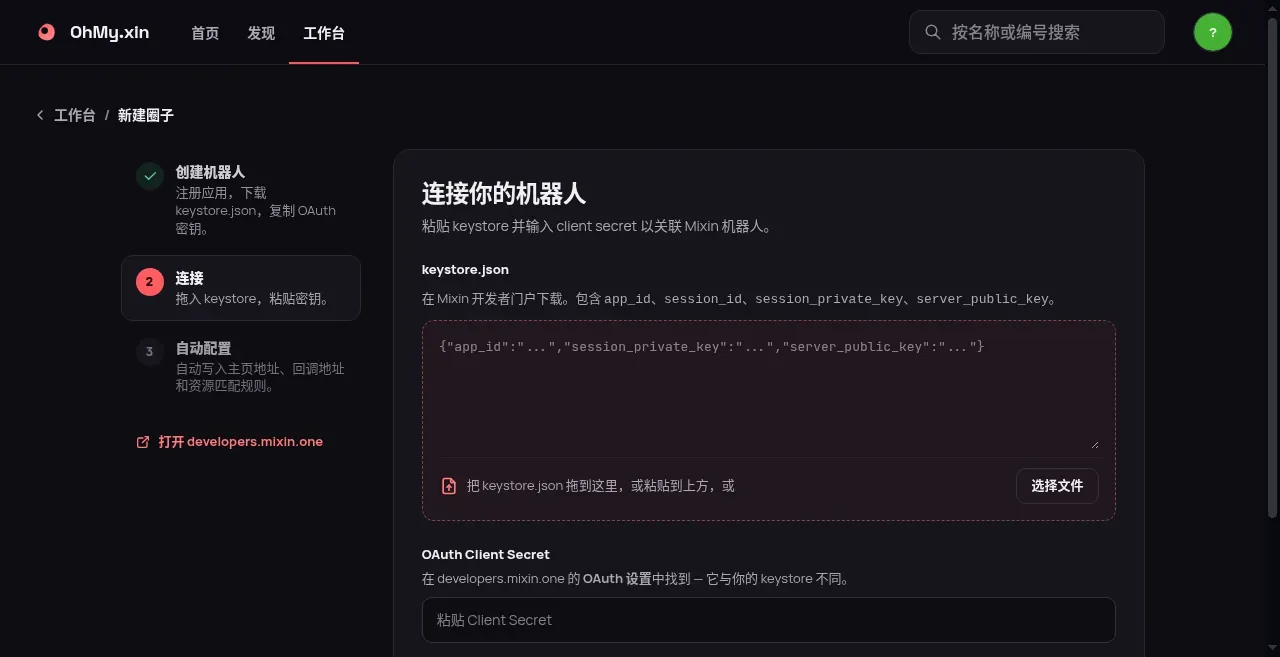
123真实向导的第 2 步。
- 你在三步中的第 2 步。
- 把 keystore.json 拖进来或粘贴,也可以点「选择文件」。
- 粘贴 Client Secret —— 它不在 keystore 里。
如果这台机器人曾被其他圈子接入,需要先在原圈子断开连接,才能接入新圈子。断开不影响机器人在 Mixin 侧的存在,重新接入即可恢复。
「JSON 无效 — 请粘贴完整的 keystore.json 内容」
只粘贴了文件的一部分,或者把别的东西(常见是 Client Secret)粘进了 keystore 框。最省事的做法:点 选择文件 直接选 keystore.json,不要手动粘贴。若要粘贴,从第一个 { 复制到最后一个 }。
「缺少字段:app_id, session_private_key, …」
这是旧式会话生成的文件,字段名不同。回到 developers.mixin.one,在 Secret → App Session 点 Generate a new key,用新文件即可。
点启动机器人后提示凭证错误
keystore 和 secret 不是一对,或者其中一个后来又重新生成过。确认两者来自同一个机器人,并且都用 最新 的那一份。
「自动配置需要重试」
机器人已经保存好了,只是 Mixin 资料更新没完成,通常是 Mixin 暂时连不上。点 重试自动配置 即可,不需要回 developers.mixin.one 改任何东西,重试是安全的。